









En resumen
- La causa más común es que tu robot aspirador intenta conectarse a una red de 5 GHz, aunque solo es compatible con 2,4 GHz.
- Configura una red independiente de 2,4 GHz (o divide las bandas de wifi), activa el Bluetooth y el permiso de ubicación, y mantén el robot cerca del router durante la configuración.
- Restablecer el robot suele resolver incluso los problemas de conexión persistentes.
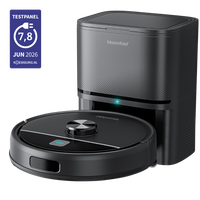
- El Drift y el Sweep deben estar conectados a la app para poder controlarlos; sin wifi no puedes manejarlos.
- Si el robot sigue sin conectarse después de estos pasos, el equipo de soporte estará encantado de ayudarte.
¿Por qué mi robot aspirador no se conecta al wifi?
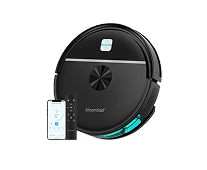
Casi siempre se debe a que el dispositivo intenta conectarse a una red de 5 GHz, aunque solo es compatible con 2,4 GHz. Android Authority menciona explícitamente los robots aspiradores como ejemplo de dispositivos que se benefician de la banda de 2,4 GHz, precisamente porque esa señal atraviesa mejor las paredes y los suelos que la de 5 GHz.
IoT For All lo respalda con la tecnología que hay detrás: una señal de 2,4 GHz pierde menos intensidad al atravesar paredes que una señal de 5 GHz, lo que la convierte en la opción lógica para dispositivos que deben poder desplazarse por toda la casa y mantener la conexión. Por eso prácticamente todos los robots aspiradores, incluidos los de Bloomfold, funcionan únicamente con 2,4 GHz.
Consulta todo el surtido en la colección de robots aspiradores.
¿Cómo configuras el router para vincularlo sin problemas?
Asegúrate de que haya una red independiente de 2,4 GHz disponible a la que pueda conectarse tu robot aspirador. Muchos routers modernos combinan automáticamente las redes de 2,4 GHz y 5 GHz bajo un mismo nombre, lo que puede resultar confuso para los dispositivos que solo reconocen 2,4 GHz.
Aartech describe una solución sencilla: divide las dos bandas de frecuencia en la configuración del router para obtener una red independiente para los dispositivos de 2,4 GHz. Además, activa el Bluetooth y el permiso de ubicación en tu teléfono, ya que son necesarios para encontrar y vincular el robot. Durante la configuración, mantén el robot cerca del router, a menos de unos pocos metros de distancia, para lograr la primera conexión más estable posible.
Paso a paso: volver a conectar el robot aspirador
Sigue estos pasos en orden si tu robot no quiere conectarse:
- Comprueba que tu teléfono esté conectado a la red de 2,4 GHz, no a la de 5 GHz.
- Activa el Bluetooth y el permiso de ubicación en la configuración de tu teléfono.
- Coloca el robot aspirador cerca del router y asegúrate de que esté encendido.
- Abre la app y vuelve a iniciar el proceso de vinculación.
- Si sigue sin funcionar, restablece el robot siguiendo las instrucciones de la app e intenta vincularlo de nuevo.
Este orden resuelve la gran mayoría de los problemas de conexión, sencillamente porque la causa casi siempre está en la banda de red o en la configuración del teléfono, no en un dispositivo defectuoso.
¿El Drift o el Sweep funcionan también sin wifi o app?
No. Tanto el Drift como el Sweep deben estar conectados a la app para poder controlarlos; esa es la forma de manejar el dispositivo. Sin una conexión wifi activa y sin vinculación con la app, no puedes hacer que el robot se ponga en marcha, programarlo ni configurarlo.
Esto significa que una conexión estable de 2,4 GHz no es opcional, sino necesaria para usar tu robot aspirador. Si no consigues resolverlo por tu cuenta, consulta las instrucciones detalladas en el centro de ayuda.
¿Qué ocurre si sigue sin funcionar después de estos pasos?
En ese caso, ponte en contacto con el equipo de soporte, preferiblemente con un vídeo breve de lo que sucede durante la vinculación. Esto facilita mucho que el equipo técnico vea exactamente dónde se produce el problema y encuentre más rápido una solución adecuada.
Puedes contactar con el servicio de atención al cliente a través de la página de contacto.
Casi siempre es el mismo problema y se soluciona rápido
Al principio, un robot aspirador que no quiere conectarse puede parecer un problema importante, pero en la práctica casi siempre se debe a lo mismo: una red de 5 GHz con la que el dispositivo no es compatible. Con la configuración de red adecuada, normalmente podrás volver a usarlo en pocos minutos.
¿Todavía tienes que elegir entre el Drift y el Sweep? El cuestionario de productos te ayudará a decidir.


Deja un comentario